ラベル セキュリティ の投稿を表示しています。 すべての投稿を表示

2019年6月19日水曜日

玄関にお知らせチャイムを設ける

いつもの時間のアラームで目覚めた今朝、しばらくすると電話が鳴った。伯母からで、かくかくしかじかで母が来てると言う。夜中か早朝か分からないが、寝てる間に出て行ってしまった。

集落の中で(世間一般が言うところの)徘徊していたところ誰かが拾って伯母の家へ送り届けてくれた。感謝しかない。

さて、本人の強い意志のもと出て行くのを止めるのは難しいが、そうではない場合の抑止力となれば良いし、私に気付かせる狙いもあり、玄関にお知らせチャイムを設けた。
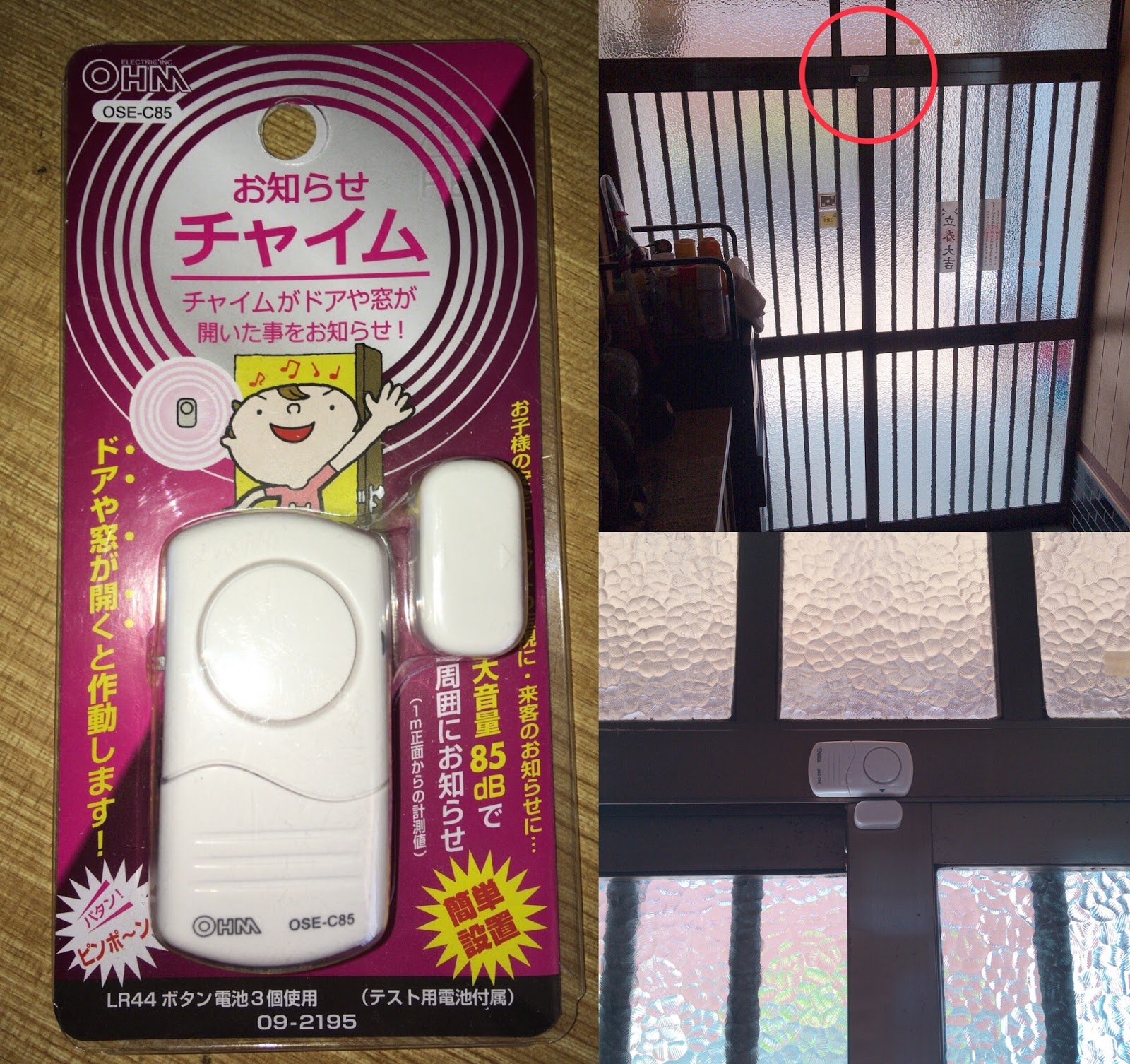
お知らせチャイム(ドアセンサー)

玄関が開くとピンポンとチャイムが鳴る。ホームセンターで最安品を買ったが、ピンポン1回しか鳴らないので(私が)深い眠りの時に気付くかどうかは微妙だが、85dB(1m)の音量は開けた本人はビビるはずだ。

ビビるので日中はオフる。

2013年11月2日土曜日

使い回しパスワード撲滅!全て見直しました。

ネットのサイトやサービスの登録に、忘れないように!ちゃちゃっと入力できるように!と、同じパスワードを使い回していました。
全く同じパスワードだったり、一部が同じ(生年月日や意味のない固定の文字列)だったり使い回しまくっていましたが、全部変更しました。
少しやっては挫折して、しばらく日をおいてからまた少しやってはまた挫折、なんて繰り返していたら1ヶ月掛かりました。

2013年1月28日月曜日

Googleアカウントアクティビティレポートで不正アクセスがないことを確認し ま した。

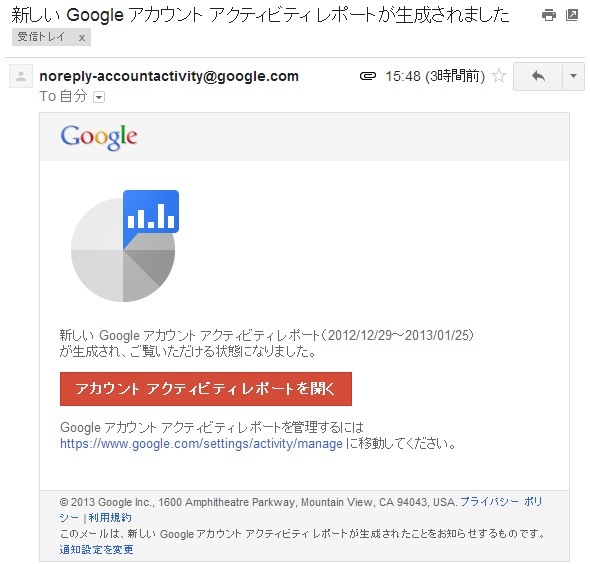
先月2段階認証設定のついでに登録したGoogleアカウントアクティビティレポートの新規生成通知が来たので、不正アクセスがないことを確認しました。
▽アカウントアクティビティの登録
Googleアカウントアクティビティにアクセスして登録します。
アカウントアクティビティの登録をすると、Googleサービスの使用状況が月単位でレポートされます。
▽新規レポートの通知
▲新しいレポートが生成されたことがメールで通知されるので、「アカウントアクティビティレポートを開く」からアクセスします。
▽レポートの確認
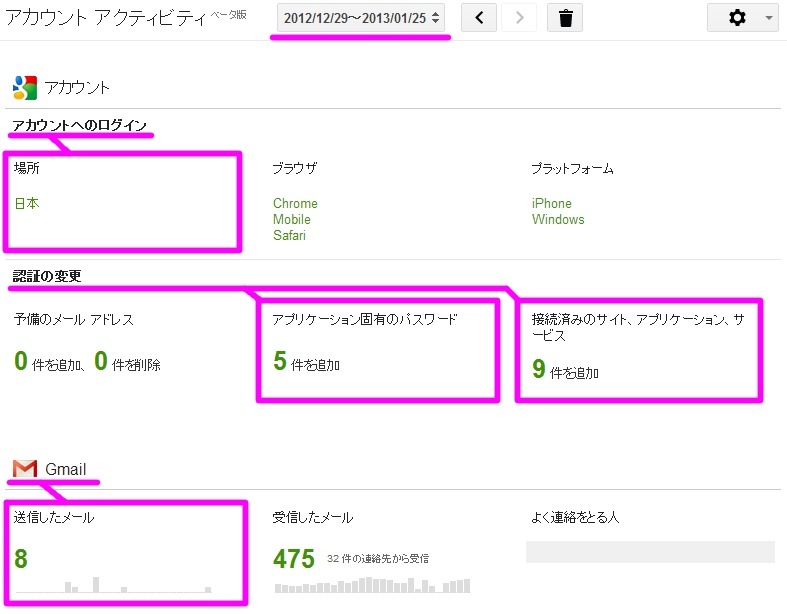
▲不正アクセスの有無を確認をするため、次の場所を見ます。
  • アカウントへのログイン「場所」
  • 認証の変更「アプリケーション固有のパスワード」
  • 同「接続済みのサイト、アプリケーション、サービス」
  • Gmail「送信したメール」
▲各エリアをタップあるいはマウスオーバすると詳細が表示されます。
今回はありませんが、身に覚えのないアクティビティがある場合は、下記ヘルプを参考にして処置をする必要があります。
アカウントアクティビティレポートには上記の他に、GoogleカレンダーやYouTubeの使用状況もまとめられています。

2013年1月14日月曜日

Javaをアップデートしました!が、もうしばらく無効化で様子を見ます。

脆弱性に対応したバージョンが公開されたので、早速Javaをアップデートしました。OSはWindows7です。
▽Javaのアップデート
WindowsのスタートボタンからJava Control Panelを検索してコントロールパネルを開きます。
▲アップデートタブの「今すぐアップデート」をクリックし、指示に従ってアップデートをします。
▽バージョンの確認
アップデートが完了したら、再びJavaコントロールパネルを開きます。
▲一般タブのバージョン情報をクリックし、バージョンを確認します。現時点での最新版は7-11です。
▽アップデートすれば安全か⁉
どうやらそういう訳ではなさそうです。下記サイトには今回の対策でも対応できていないプログラムがあると書かれています。
という訳で、もうしばらくJavaを無効化しておくことにしました。
▽Javaの無効化
Javaコントロールパネルを開きます。
▲セキュリティタブの「ブラウザでJavaコンテンツを有効にする」のチェックを外しOKまたは適用をクリックします。
正直なところ、私はJavaのことを何も知りません。Javaで何ができるのか?できているのか?もしかすると無効にしている間にそれが幾つか分かるかもしれません。

2013年1月13日日曜日

脆弱性のニュースを読んで、WindowsでJavaを無効化しました。

Javaの脆弱性についてニュースが流れていたので、Javaを無効化しました。
▽コントロールパネルで無効化しようとするも・・・。
上記サイトを参考にして無効化を試みました。OSはWindows7です。
▲WindowsのスタートボタンからJavaコントロールパネルを検索し実行します。
▲セキュリティタブを選択するも、有効・無効が表示されません。
Java Version 7 Update 10から、新しいセキュリティ機能がJavaに追加されています。一部のWebページにはJavaプラグインを使用するコンテンツやアプリケーションが含まれていますが、Javaコントロール・パネルの単一オプションを使用してこれらを無効にできるようになりました。
▲基本タブからバージョンを確認するとバージョン6のため、全体での無効化はできないようです。
現時点ではバージョン7での脆弱性が確認されていて旧バージョンは安全性の確認中とのことですが、念のため使用ブラウザでの無効化をしました。
▽Chromeでの無効化をする。
アドレスバーに「about:plugins」を入力してプラグイン設定にアクセスします。
▲Javaを探して「無効にする」をクリックし無効化します。
以上です。

2013年1月2日水曜日

Googleアカウントを正しく入力しているのにエラーになる時は、通常のパスワ ー ドの代わりに 固有のパスワードを入力します。

Googleアカウントの2段階認証を有効にしている場合、非対応のアプリケーションでは通常のパスワードの代わりにアプリケーション固有のパスワードを入力する必要があります。
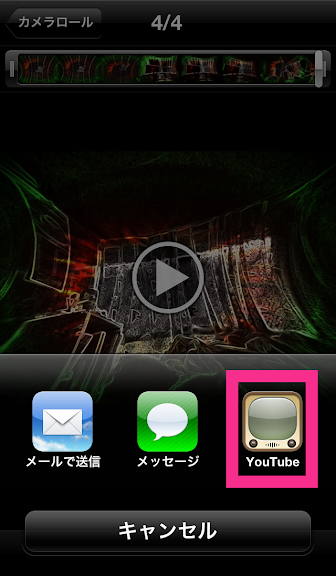
iOSの写真アプリから動画をYouTubeにアップロードする場合、まず左下の共有アイコンをタップ。
次にYouTubeアイコンをタップ。
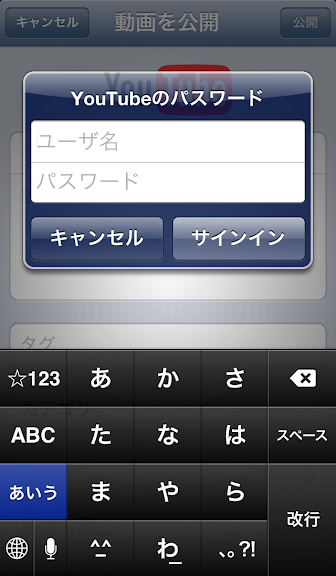
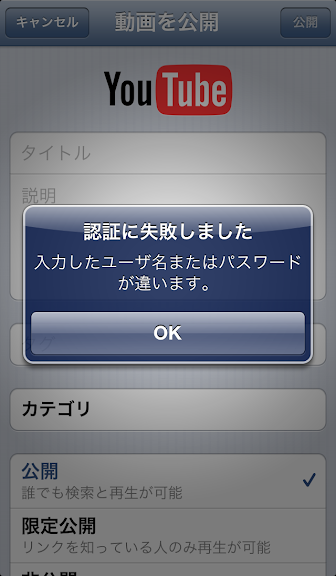
ここでユーザ名と通常のパスワードを入力するとエラーになります。
エラー表示だけでは分かりませんが、通常のパスワードの代わりにアプリケーション固有のパスワードを入力すると認証が成功します。
アプリケーション固有のパスワードは次の手順で取得します。
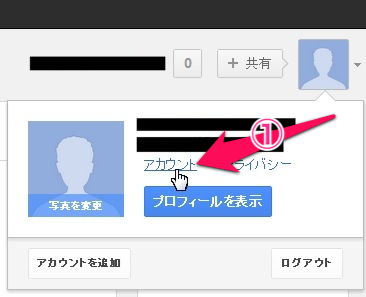
Googleサービスページ右上のユーザアイコンから①アカウントをクリック。
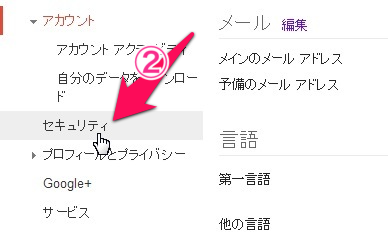
②セキュリティをクリック。
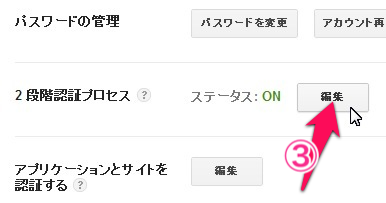
2段階認証プロセスの③編集をクリック。
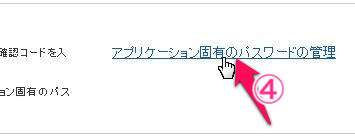
④アプリケーション固有のパスワードの管理をクリック。
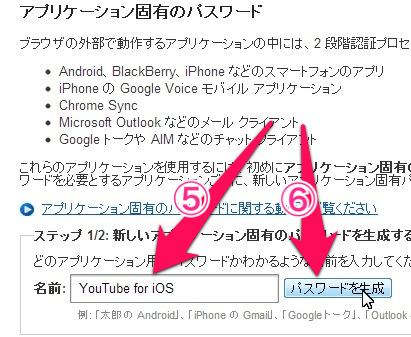
⑤名前を入力して⑥パスワードの生成をクリック。
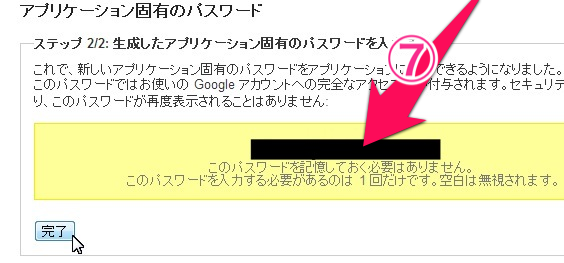
⑦アプリケーション固有のパスワードが表示されれば取得成功です。