
ラベル ブログ の投稿を表示しています。 すべての投稿を表示

2014年2月4日火曜日

ブログ管理用に日記アプリDay Oneを使い始めました。

ブログはiPhoneで書いている@tanmagolfです。
これまでは思い付いた時に一息で書いて即更新していたためか、1日に何回も更新することもあれば1ヶ月以上まったく更新しないこともありました。
コンスタントな更新をして更新頻度を上げるために、日記アプリDay Oneを使って管理し始めました。
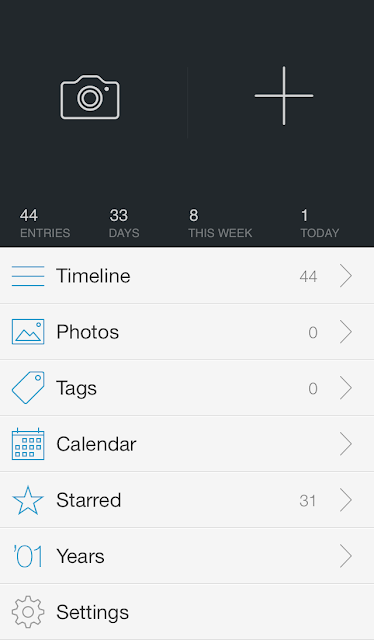
↑常はカレンダー表示を使います。一覧で見たい時はタイムライン表示を使います。
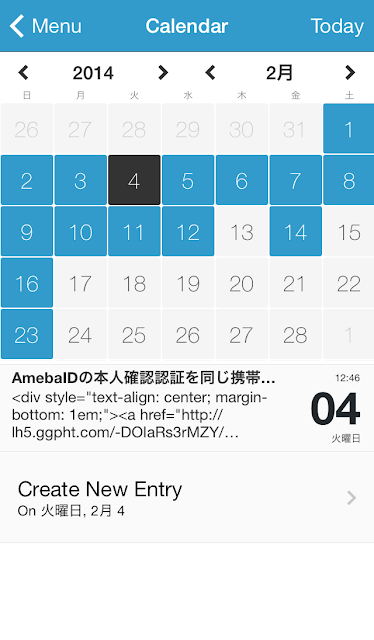
↑カレンダー表示では、予定の有無を色で判別できるのでぱっと見で状況が分かります。思い付いたネタはひとまず空いてる日に追加します。あとはスキマ時間やヤル気スイッチが入った時に本体を作成します。スケジュール変更も後からできます。
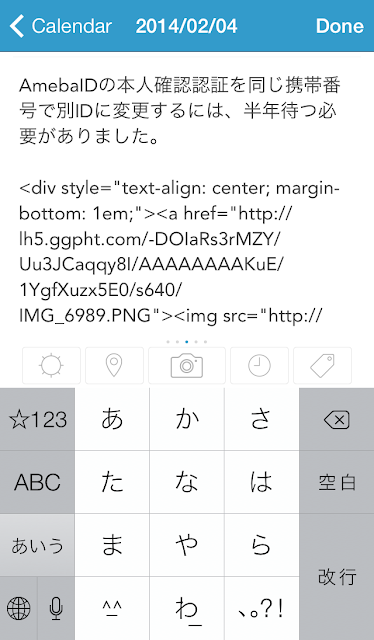
↑編集中に右上のDoneをタップすれば、すぐにプレビュー表示を確認できます。編集ではTextExpander連携ができ(要設定)便利です。
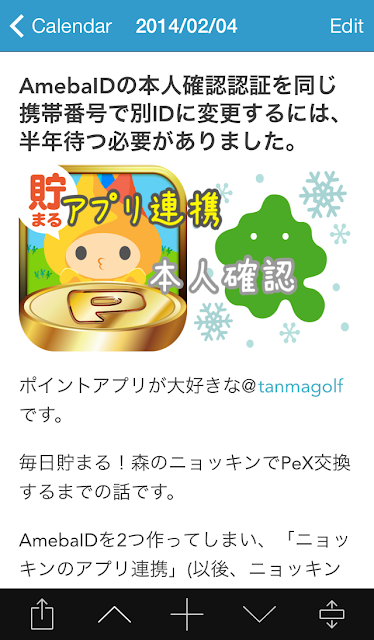
↑プレビュー表示中に右上のEditをタップすれば、すぐに編集に戻ることもできます。
使い始めてまだ1週間ですが、今のところ順調です。続くといいな。
Day One (日誌 / 日記)(¥500/App Store)
TextExpander(¥500/App Store)
最新のホーム画面
↑青組にDay OneがIN、CloudBeatsがOUT。

2013年1月17日木曜日

ImageKitを使えばブログ用画像の作成がかなり捗ります。

ブログ用の画像作成でよく行なう「ステータスバーと黒い余白のカット」と「並べて連結」が簡単に出来るアプリImageKitを購入しました。
ImageKit - アプリアイコンダウンロード・一括トリミング・画像合成 1.0
¥85
[App Storeで見る]
▽トリミング-ステータスバーをカットする
▲ImageKitの①トリミングをタップ、②「ステータスバーをカットする」をタップし、画像を選択します(複数選択可能)。
たったこれだけで何枚もの完成品がカメラロールに保存されます。なお、規格外のサイズのものは処理されません。
今までは、Markeeを使って1枚ずつカットしていました。
Markee 1.9.0
無料
[App Storeで見る]
▲Markeeで画像を開いたら、①トリミングマークをタップ、②左下のステータスバーカットのマークをタップ。
▲右上の③完了をタップ、④保存をタップします。が、先にも書いた通り1枚ずつ作成する必要がありました。
▽トリミング-黒い余白をカットする
ステータスバーと同様の手順で、黒い余白をカットすることが出来ます。
今までは、標準の写真アプリで1枚ずつカットしていました。
▲標準の写真アプリで画像を表示し、①右上の編集をタップ、②右下のトリミングマークをタップ。
▲③縦横比の変更をタップ、④6x4をタップ。
▲⑤トリミングをタップ、⑥保存をタップします。これもやはり、1枚ずつ作成する必要がありました。
▽画像合成(並べて連結)
2枚の画像を横に並べて連結することが出来ます。
▲ImageKitの①画像合成をタップ、②③をタップして並べる画像を選択します。④「カメラロールに保存する」をタップすると完成品がカメラロールに保存されます。
ひとつ残念なのが、左右の画像の縦横比が異なる場合に左側に合わせて右側が伸縮されてしまうことです。
今までは、Webアプリのフォトコンバイン画像結合を使っていてました。
▲①結合タイプ、②③ファイルを選択、④選択ファイルアップロード、⑤結合、⑥画像を保存、⑦画像をロングタップ、⑧画像を保存、でカメラロールに保存されます。
以上の様に、ImageKitを使うことで手間も時間もかなり省くことが出来ます。
▽アプリ検索(アイコン画像の保存)
様々なアプリのアイコン画像を簡単に保存することが出来ます。
▲①アプリ検索をタップ、②検索ワードを入力、③検索結果からアプリをタップ、④「カメラロールに保存する」をタップすると、アイコン画像がカメラロールに保存されます。

2013年1月16日水曜日

ブックマークレットと通知センターに「Rowlineに追加」を配置しました。

ブログを書く時は、各種Webツールで作成した共有アイテムと、オリジナルのテキストをブロックごとにRowlineに追加して作成しています。
Rowline 1.1.1
¥170
[App Storeで見る]
▽各種Webツールで作成した共有アイテムをブックマークレットで「Rowlineに追加」
WebツールはShareHtmlとiTunes Link Share、PicasaHtmlを利用しています。
▲Webサイトの共有はShareHtmlを使っています。
▲iTunesコンテンツ(App/Song/Podcastなど)の共有はiTunes Link Shareを使っています。
▲画像の挿入はPicasaHtmlを使っています。
ブラウザで各種Webツールを使うと結果がプレビュー表示されます。
▲ブックマーク登録してあるブックマークレット「Rowlineに追加」を実行すると、Rowlineが立ち上がります。結果が末尾に追加されます。
ブックマークレットのコードは下記です。
javascript:var d=document;var t='';var ta=d.getElementById('ta');if(ta)t+=ta.value;var bk=d.getElementById('bkmklt_ret');if(bk)t+=bk.value;if(t!=''){location.href='rowline:///set?loc=bottom&view=lines&callback=seeq:&text='+encodeURIComponent(t);}
▽定型文で作成したテキストを通知センターから「Rowlineに追加」
定型文に登録した雛型を使ってブロックごとにテキストを作成しています。
定型文 - 簡単作成&コピー 1.2.1
無料
[App Storeで見る]
▲定型文の雛型を選択してテキストを作成します。
▲通知センターを引っ張り「Rowlineに追加」を実行すると、Rowlineが立ち上がります。テキストが末尾に追加されます。
通知センターからはMyShortcutsを介して、MyScriptsに登録したスクリプトを実行しています。
MyShortcuts+Viewer 1.4
¥85
[App Storeで見る]
MyScripts LE 2.5
無料
[App Storeで見る]
MyShortcutsに「myscripts://run?title=AddToRowline」と登録し、MyScriptsにはアクション「openURL()」タイトル「AddToRowline」の下記スクリプトを登録してあります。
"rowline:///set?text="+ENCTEXT+"&loc=bottom&view=lines&callback=fixedform:";
全てのアイテム・テキストを作成し「Rowlineに追加」したら、あとは並べ替えて完成です。
※Rowlineから「戻る」(&callback=~:)に、ブックマークレットにはSeeq、通知センターには定型文をセットしてあります。
Seeq 1.5
¥250
[App Storeで見る]