現時点で私がインストールしているiPhoneアプリのURLスキーム一覧を更新しました。
上記サイトを参考にして、PCでiPhone構成ユーティリティとブックマークレットを使って行ないます。
iPhone構成ユーティリティでファイルを保存する。
iPhone構成ユーティリティを起動し、ケーブルでiPhoneをPCに接続します。接続が完了したら、「書き出す」でファイル名の末尾に「.html」を付けて保存します。
保存したファイルをWebブラウザで開きます。
ブックマークレットで整形する。
下記のURLスキーム整形用ブックマークレットを実行します。
javascript:t=document.body.innerHTML.replace(/\n/g,'').replace(/\t/g,'');a=t.split('CFBundleDisplayName');c='';for(i=1;i<a.length;i++){b=a[i];if(b.match(/<string>(.+?)<\/string>/)){n=RegExp.$1;}s='';if(b.match(/URLSchemes/)){d=b.split('URLSchemes');for(j=1;j<d.length;j++){e=d[j];if(e.match(/<array>/)%20&&%20e.match(/<\/array>/)){s+=e.split('<array>')[1].split('</array>')[0].replace(/<string>/g,'<div%20style=%22text-indent:2em;%22>').replace(/<\/string>/g,':</div>');}}}c+='<div>'+n+'</div>'+s;}f='<textarea%20style=%22width:100%;height:100px;%22><div>'+c+'</div></textarea><div>'+c+'</div>';document.write(f);
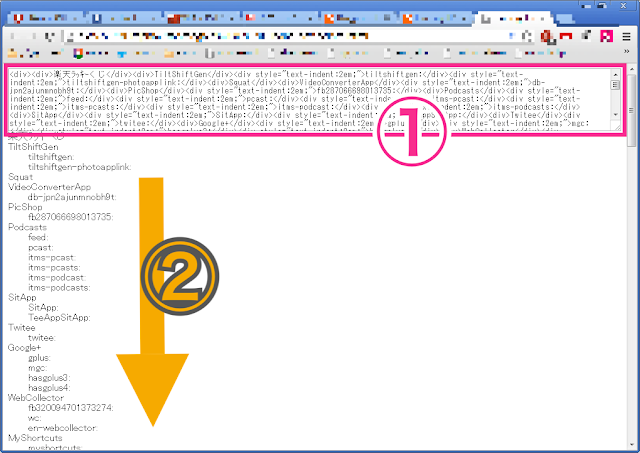
すると、①上部に整形後のソース、②その下にURLスキーム一覧が表示されます。
マイiPhoneアプリのURLスキーム一覧
楽天ラッキーくじ
TiltShiftGen
tiltshiftgen:
tiltshiftgen-photoapplink:
Squat
VideoConverterApp
db-jpn2ajunmnobh9t:
PicShop
fb287066698013735:
Podcasts
feed:
pcast:
itms-pcast:
itms-pcasts:
itms-podcast:
itms-podcasts:
SitApp
SitApp:
TeeAppSitApp:
Twitee
twitee:
Google+
gplus:
mgc:
hasgplus3:
hasgplus4:
WebCollector
fb320094701373274:
wc:
en-webcollector:
MyShortcuts
myshortcuts:
楽天カード
fb164385800248769:
Pic Stitch
fb219999261380232:
TKB
fixedform:
Resize Photo
LINE
line:
lineauth:
fb106149969545611:
wb2833745551:
Chrome
googlechrome:
googlechromes:
googlechrome-x-callback:
fb134977186636965stable:
Tweetbot
com.tapbots.Tweetbot:
tweetbotiphone:
tweetbot.iphone:
tweetbot:
OPlayer Lite
oplayerlite:
fb204319659697216:
rtsp:
mms:
smb:
Colorful
PicsPlay
fb112746762217054:
picsplayflickr:
PushApp
PushApp:
TeeAppPushApp:
Etchings
fb473290736023894:
웹툰카메라
webtooncamera:
fb131875650298981:
Google Drive
googledrive:
Halftone
halftone-photoapplink:
fb175786172466472:
flickrfee6f42476875d45bbb6f6871b1140d3:
ig419957803:
com.juicybitssoftware.Halftone.CameraPlus:
db-ov1sjifshk1oo7k:
FullManualOcr
Gift Music
com.camobile.gift-music:
com.camobile.gift-music.return:
NHK
fb197063213735555:
nhknetradio:
CalRemind
TwelveGifts
fb177781878567:
Capture
youtubecapture:
fb264371623669442:
fb521722174522151:
fb87741124305:
Seeq
seeq:
Rowline
rowline:
MPro
mpro:
iLifeLogger
ilifelogger:
MapFan+
mapfanplus:
Splice
Blogger
blogger:
楽天リサーチ
PicashareLite
MapFan
mapfan:
Newsify
fb349134048459950:
radiko.jp
radiko:
Genius Scan
fb232875756748137free:
db-eznq7yn1z6e5zha:
box-geniusscan:
geniusscan:
iphone
youku:
QQ043C5409:
Cuckoo
cuckoo:
Downloads Lite
downloadslite:
db-xhd0gogu34ailnp:
Blux Pro
bluxcamerapro:
My Sketch
fb439731986088187:
MannerCameraFREE
mcam:
com.bootstlab.MannerCamera.free:
Markee
fb312151015502662:
markee:
db-3k1sgnpfnyzntwm:
SySight
sysight:
ExcelContacts
db-lzfnm441h55hwjc:
FoxTube
fb193698427408496:
foxtube:
MyScriptsLE
myscriptsle:
myscripts:
Skitch
skitch:
Retouch
db-2ixbxfvtz2hm7lf:
Simply B&W
fb167072936693040:
simplybandw-photoapplink:
Facebook
fbauth2:
fbauth:
fb:
fblogin:
SimpleWeight
fb140310316040770:
simpleweight:
Count It!
Dropbox
dbapi-1:
fb210019893730:
Calculator
JogNote
PhotoFrame
ilsphotoframe:
fb159888754132319:
Viber
fb192454074134796:
Evernote
fb108880882526064:
evernote:
Google Maps
comgooglemaps:
googlemaps:
ゆれくる
jp.co.rcsc.yurekuru:
 MyShortcuts+Viewer 1.4
![[iTunes]](https://lh3.googleusercontent.com/blogger_img_proxy/AEn0k_sG0REs4wfEooD8eHMfOf7Z8XSbQY3biCmGjUA-sHlz5DmakTpvFK9pe05lDMcQnFMXXPFaDiRj3p8XDfKyflo_CbZswZ2ps_-hIGDYcekIZUEQ4Zaer17alFGF7WkwKHp-U0lXooBDrCLzNor1bm4djWdvFkk=s0-d)
 MyScripts LE 2.5
 Tweetbot ― 個性派Twitterクライアント (for iPhone) 2.6.2